|
||||||||||||||||||||||||||||||||||||||||||||||||||||||||||||
|
■【見積書】
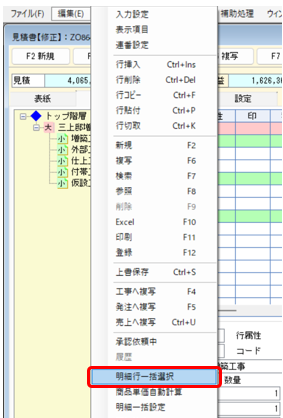
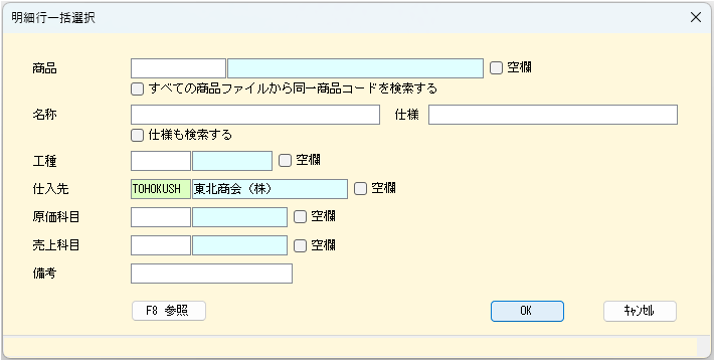
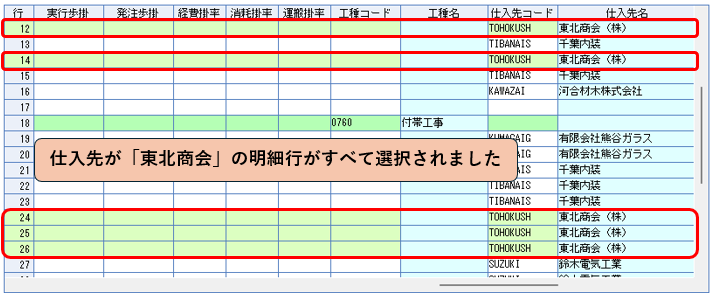
明細行一括選択機能を追加しました 指定した条件に合致した明細行を一括で選択できます 明細行一括選択機能は、商品単価自動計算や明細一括設定を行う際、対象の行を一括で選択したい場合に活用できます。 見積書の明細入力画面で、メニューバー>編集>明細行一括選択から実行できます。
|
||||||||||||||||||||||||||||||||||||||||||||||||||||||||||||
|
||||||||||||||||||||||||||||||||||||||||||||||||||||||||||||
|
■【見積書】
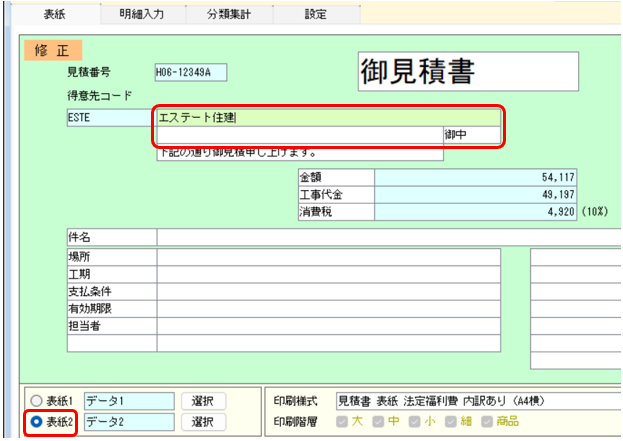
表紙において、表紙2の得意先名称を変更できるようにしました
表紙2の得意先名称を変更できます。
|
||||||||||||||||||||||||||||||||||||||||||||||||||||||||||||
|
||||||||||||||||||||||||||||||||||||||||||||||||||||||||||||
|
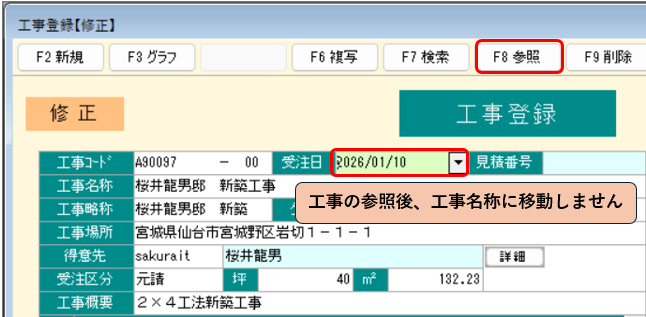
■【工事登録】
受注日にカーソルがある状態で工事参照を行った際、参照後にカーソルが移動しないようにしました これにより、連続して工事参照を行うことが可能です これまでのバージョンでは、受注日で工事参照を行った際、カーソルが次の項目へ移動するため、連続して工事参照を行えませんでした。 本バージョンより、工事参照後にカーソルが移動しないように仕様を変更したため、連続して工事参照を行えるようになりました。
|
||||||||||||||||||||||||||||||||||||||||||||||||||||||||||||
|
||||||||||||||||||||||||||||||||||||||||||||||||||||||||||||
|
■【伝票】
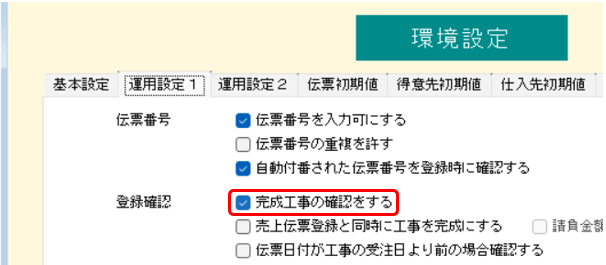
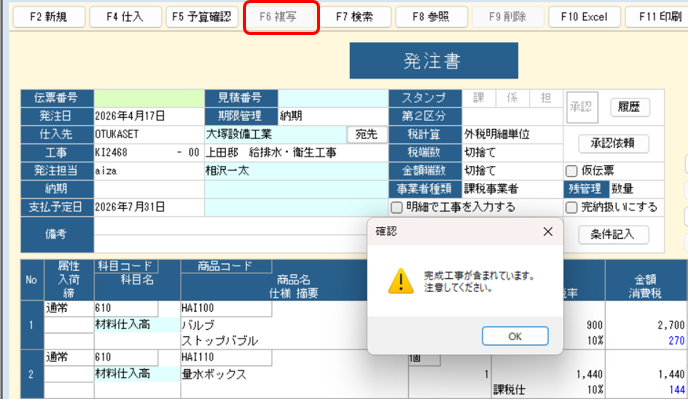
発注書、仕入伝票、仕入伝票工事入力形式、出面書において、伝票の複写を行う際、完成工事が含まれている場合に確認メッセージを表示できるようにしました
環境設定>運用設定1にある「完成工事の確認をする」がONの場合、以下の伝票でF6複写を行う際、完成工事が含まれている場合に確認メッセージが表示されます。
|
||||||||||||||||||||||||||||||||||||||||||||||||||||||||||||
|
||||||||||||||||||||||||||||||||||||||||||||||||||||||||||||
|
■【伝票】
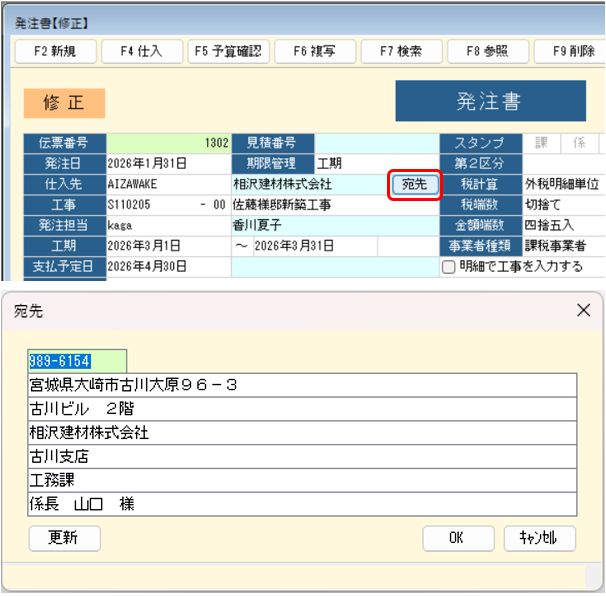
発注書に宛先を追加しました
仕入先名の右側にある「宛先」ボタンをクリックすることで、宛先を入力できます。 宛先が入力されている場合、F10ExcelやF11印刷の仕入先情報には宛先の情報が出力されます。
|
||||||||||||||||||||||||||||||||||||||||||||||||||||||||||||
|
||||||||||||||||||||||||||||||||||||||||||||||||||||||||||||
|
■【伝票】
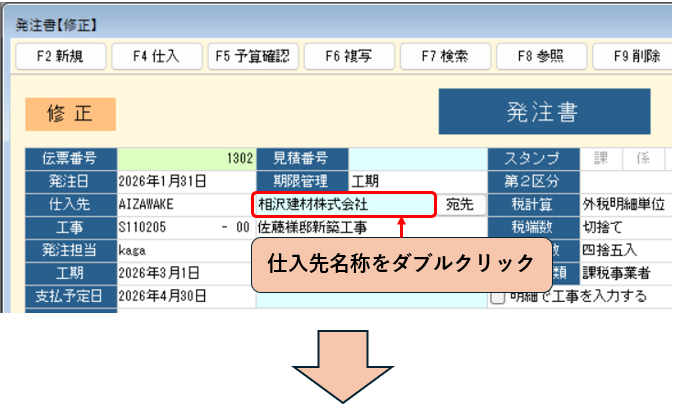
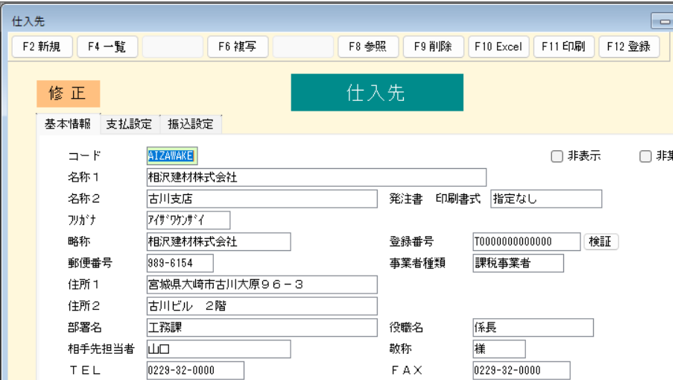
発注書において、仕入先名称をダブルクリックした際、参照している仕入先を台帳で表示するようにしました
発注書画面の仕入先名称をダブルクリックすると、参照している仕入先が台帳で表示されます。
|
||||||||||||||||||||||||||||||||||||||||||||||||||||||||||||
|
||||||||||||||||||||||||||||||||||||||||||||||||||||||||||||
|
■【伝票】
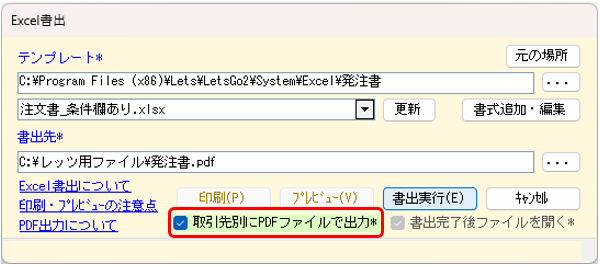
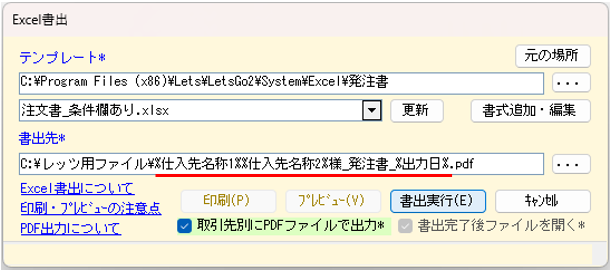
発注書のExcel書出画面において、取引先ごとにPDF出力できるようにしました
発注書のExcel書出画面に「取引先別にPDFファイルで出力」オプションを追加しました。 ※Excelは出力されず、PDFのみ出力されます。
予約語につきましてはこちらをご覧ください。
|
||||||||||||||||||||||||||||||||||||||||||||||||||||||||||||
|
||||||||||||||||||||||||||||||||||||||||||||||||||||||||||||
|
■【伝票】
発注書、売上伝票、請求明細書のExcel書出で、取引先ごとにPDF出力を行う際、ファイル名に予約語を使用できるようにしました
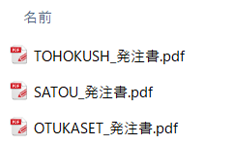
「取引先別にPDFファイルで出力」オプションがONの場合、書出先のファイル名に予約語を使用できます。 予約語により、出力後にファイル名を変更する手間などを削減できます。
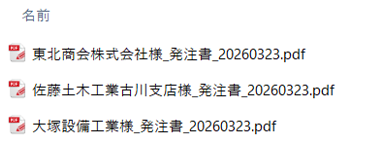
(例)%仕入先名称1%は仕入先名称1、%仕入先名称2%は仕入先名称2、%出力日%は出力した日付(yyyyMMdd形式)に変換され、以下のようなPDFファイルが出力されます。
補足 ※1 単票のみ対応と記載されている予約語は、F7検索>検索結果一覧からの連続印刷には 対応しておりません。 連続印刷の際、連続印刷に対応していない予約語は空文字に変換されます。 ※2 発注書、売上伝票では、コード・名称1いずれかの予約語が入力されていない場合、 ファイル名の先頭にコードが設定されます。 請求明細書では、コード・得意先情報4いずれかの予約語が入力されていない場合、 ファイル名の先頭にコードが設定されます。 ※3 予約語は名称設定には対応しておりません。 |
||||||||||||||||||||||||||||||||||||||||||||||||||||||||||||
|
||||||||||||||||||||||||||||||||||||||||||||||||||||||||||||
|
■【伝票】
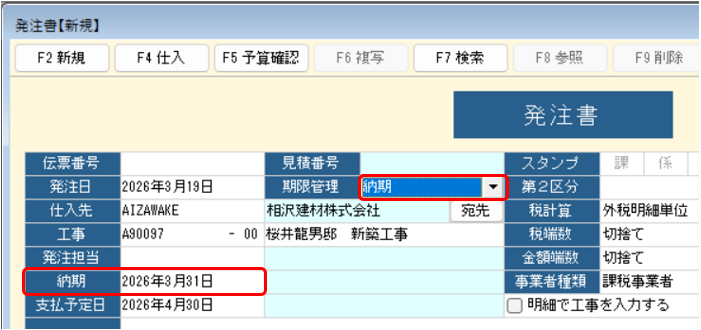
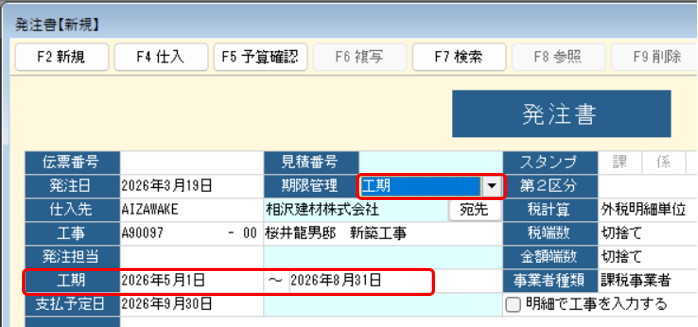
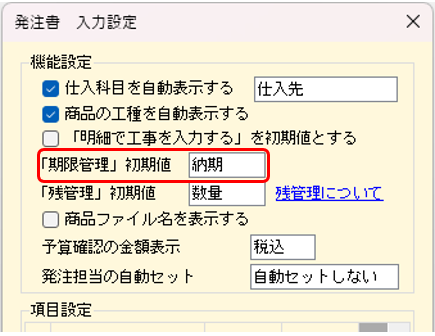
発注書で工期を入力できるようにしました 期限管理により、納期と工期を切り替えて入力できます 発注日の右側に「期限管理」が追加されます。
|
||||||||||||||||||||||||||||||||||||||||||||||||||||||||||||
|
||||||||||||||||||||||||||||||||||||||||||||||||||||||||||||
|
■【伝票】
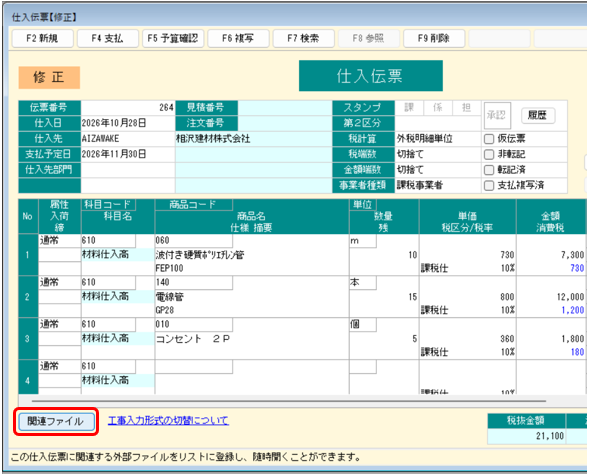
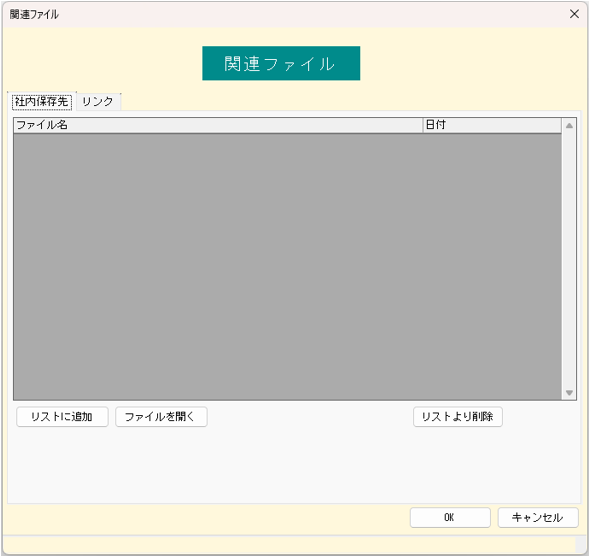
仕入伝票、仕入伝票工事入力形式に関連ファイル機能を追加しました
画面左下にある関連ファイルボタン、またはメニューバー>編集>関連ファイルから関連ファイル機能を使用できます。
|
||||||||||||||||||||||||||||||||||||||||||||||||||||||||||||
|
||||||||||||||||||||||||||||||||||||||||||||||||||||||||||||
|
■【伝票】
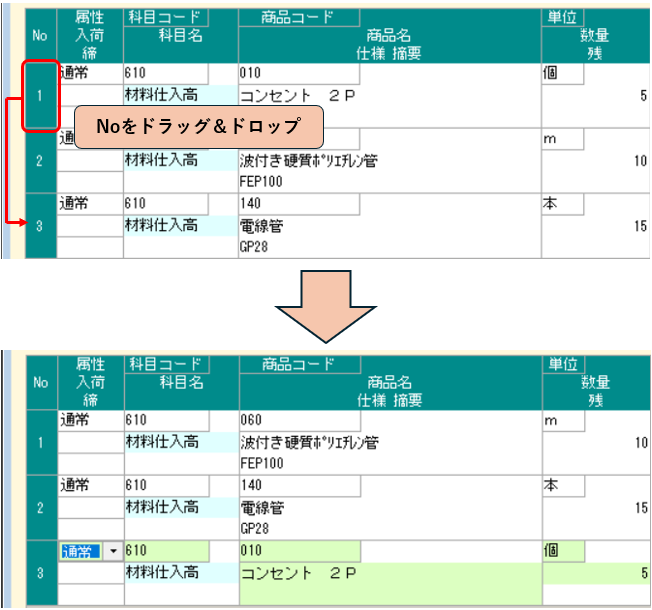
各伝票において、明細行のNoをドラッグ&ドロップすることで順番を変更できるようにしました
明細行のNoをドラッグ&ドロップすることで順番を変更できます。 ※ドラッグ元の明細行を、ドラッグ先の明細行の下に移動する仕様です。
|
||||||||||||||||||||||||||||||||||||||||||||||||||||||||||||
|
||||||||||||||||||||||||||||||||||||||||||||||||||||||||||||
|
■【伝票】
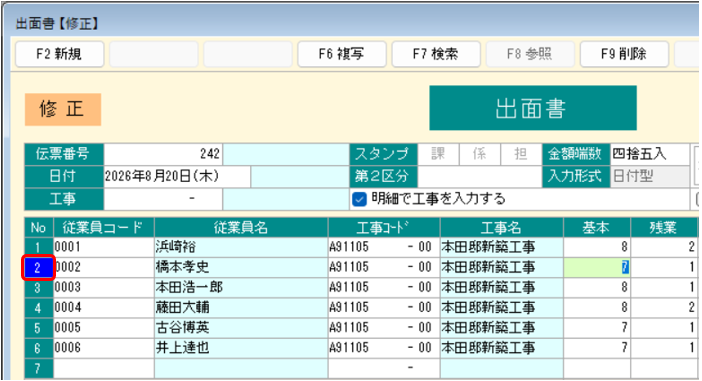
出面書でアクティブな明細行を分かりやすくしました
アクティブな明細行のNoが青色で表示されます。
|
||||||||||||||||||||||||||||||||||||||||||||||||||||||||||||
|
||||||||||||||||||||||||||||||||||||||||||||||||||||||||||||
|
■【伝票】
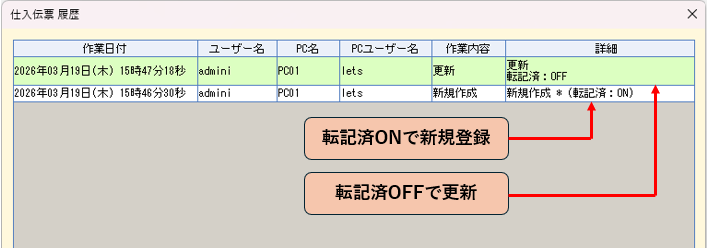
各伝票において、新規登録または更新の際、転記済みの情報を履歴に残すようにしました
新規登録または更新の際、転記済のON/OFFを変更した場合のみ履歴に記録されます。
|
||||||||||||||||||||||||||||||||||||||||||||||||||||||||||||
|
||||||||||||||||||||||||||||||||||||||||||||||||||||||||||||
|
■【集計表】
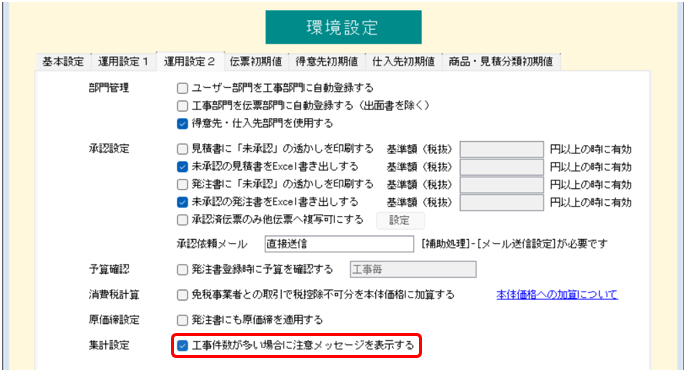
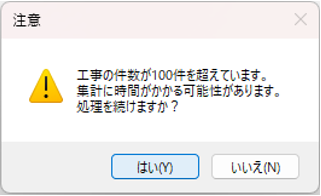
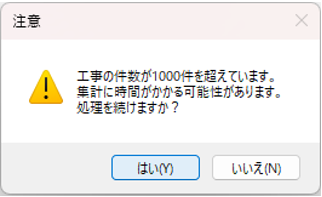
集計を行う際、集計対象の工事が一定の件数を超えている場合に、注意メッセージを表示するか設定できるようにしました
環境設定>運用設定2に「工事件数が多い場合に注意メッセージを表示する」オプションを追加しました。 ※このオプションは既定ではONになっています。
|
||||||||||||||||||||||||||||||||||||||||||||||||||||||||||||
|
||||||||||||||||||||||||||||||||||||||||||||||||||||||||||||
|
■【集計表】
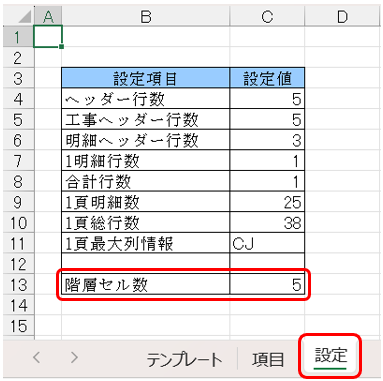
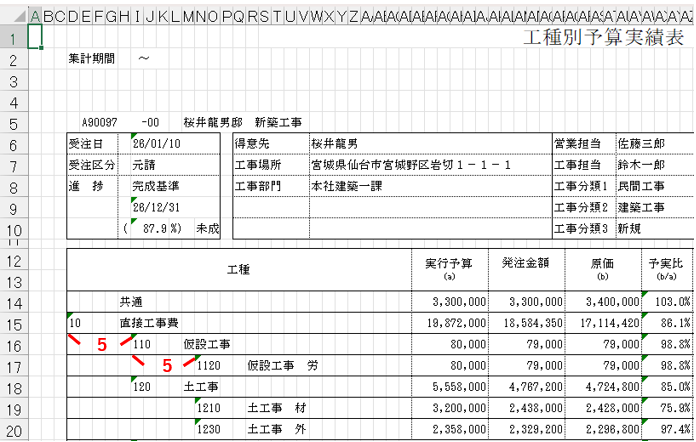
工種別の集計表において、Excel書出を行う際、階層ごとのインデント(ずらし幅)を自由に設定できるようにしました
これまでのバージョンでは、階層ごとのインデントは固定でした。 本バージョンより、設定シートにある「階層セル数」にて、インデントを設定できるようになりました。 (例)工種別予算実績表では、階層ごとのインデントは固定で「7」になっていました。階層セル数の設定により、インデントを「5」など自由な値に設定できます。
|
||||||||||||||||||||||||||||||||||||||||||||||||||||||||||||
|
||||||||||||||||||||||||||||||||||||||||||||||||||||||||||||
|
■【集計表】
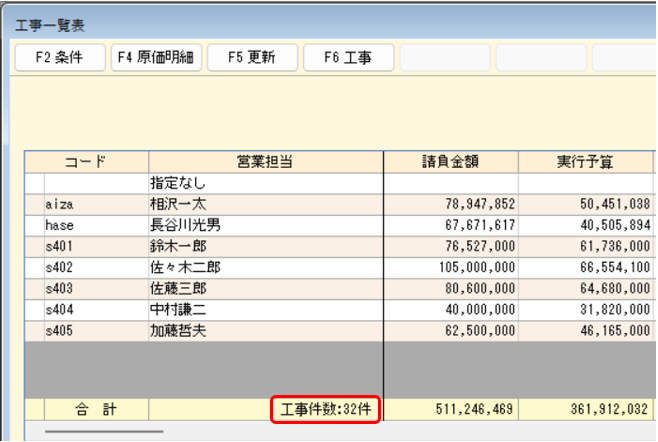
工事一覧表で、小計のみを出力した際、集計結果画面の件数表示を分かりやすくしました
工事の件数であることを明確に表示して、分かりやすくしています。
|
||||||||||||||||||||||||||||||||||||||||||||||||||||||||||||
|
||||||||||||||||||||||||||||||||||||||||||||||||||||||||||||
|
■【アドオン】
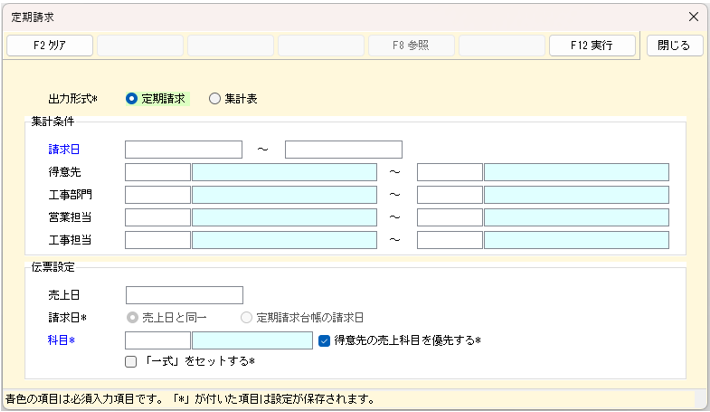
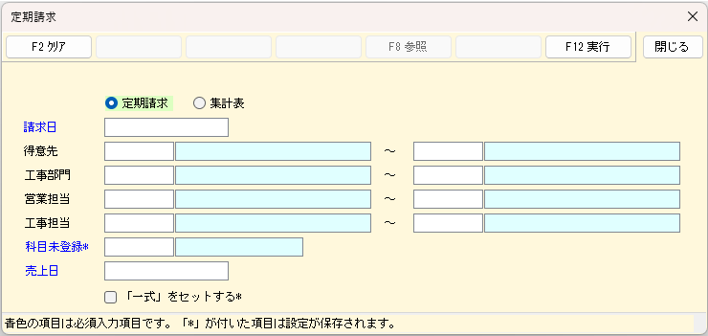
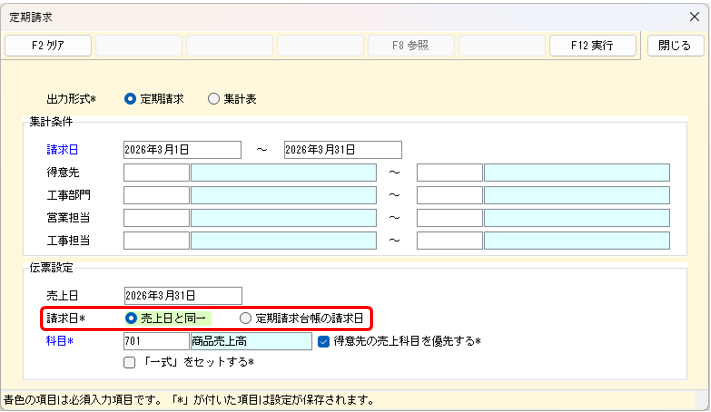
定期請求アドオン>定期請求の条件画面のレイアウトを改善しました
集計条件と伝票設定にグループ分けを行い、項目ごとの役割を明確にしています。
|
||||||||||||||||||||||||||||||||||||||||||||||||||||||||||||
|
||||||||||||||||||||||||||||||||||||||||||||||||||||||||||||
|
■【アドオン】
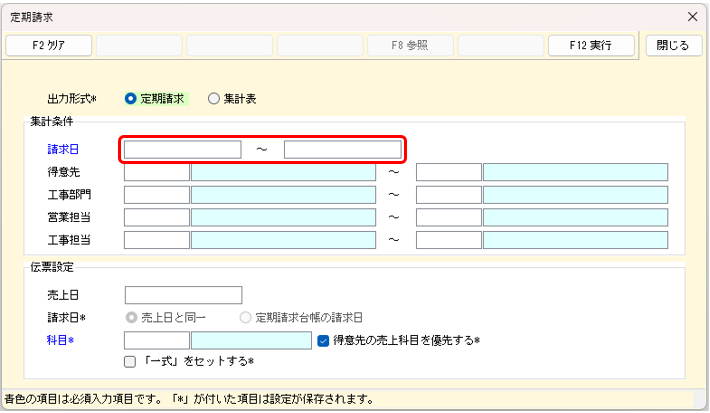
定期請求アドオン>定期請求の条件画面において、集計条件の請求日を範囲指定できるようにしました
請求日の範囲指定により、複数の請求日をまとめて処理することが可能になりました。
|
||||||||||||||||||||||||||||||||||||||||||||||||||||||||||||
|
||||||||||||||||||||||||||||||||||||||||||||||||||||||||||||
|
■【アドオン】
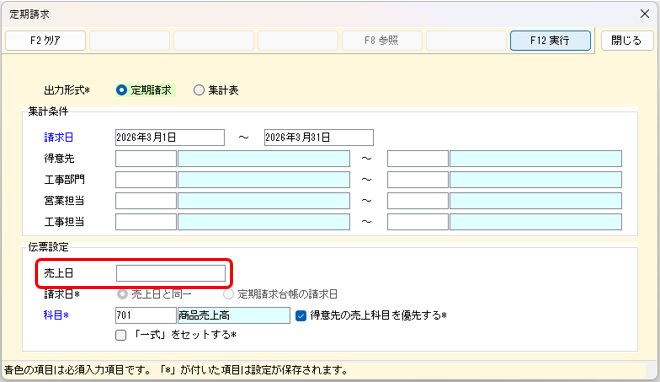
定期請求アドオン>定期請求の条件画面において、売上日の入力を任意に変更しました
定期請求の条件画面において、売上日の入力を必須から任意に変更しました。
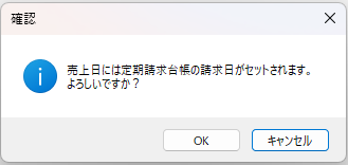
F12実行時、売上日が未入力の場合、定期請求台帳の請求日を売上日にセットするか確認メッセージが表示されますので、「OK」で進めます。
|
||||||||||||||||||||||||||||||||||||||||||||||||||||||||||||
|
||||||||||||||||||||||||||||||||||||||||||||||||||||||||||||
|
■【アドオン】
定期請求アドオン>定期請求の条件画面において、請求日を売上日と同じにするか、定期請求台帳の請求日にするか設定できるようにしました
条件画面の伝票設定に「請求日」を追加しています。 ※売上日が未入力の場合は、請求日は定期請求台帳の請求日がセットされます。
|
||||||||||||||||||||||||||||||||||||||||||||||||||||||||||||
|
||||||||||||||||||||||||||||||||||||||||||||||||||||||||||||
|
■【アドオン】
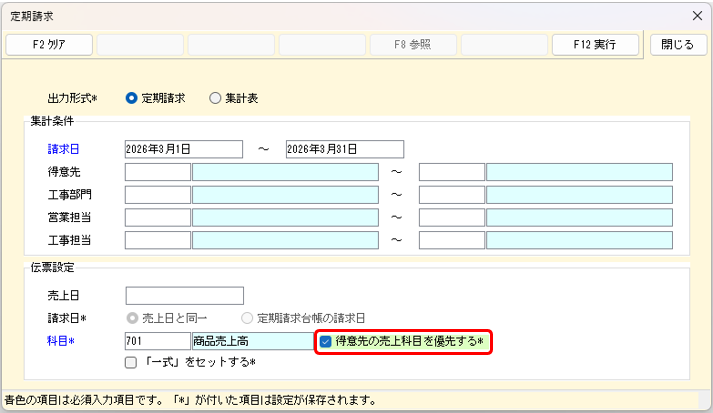
定期請求アドオン>定期請求の条件画面において、得意先に売上科目が設定されている場合でも、指定した科目で伝票を作成するか設定できるようにしました
条件画面の伝票設定に「得意先の売上科目を優先する」オプションを追加しています。 項目「科目」で指定した科目で伝票を作成したい場合は、このオプションをOFFにしてください。 ※このオプションは既定ではONになっています。
|
||||||||||||||||||||||||||||||||||||||||||||||||||||||||||||
|
||||||||||||||||||||||||||||||||||||||||||||||||||||||||||||
|
■【アドオン】
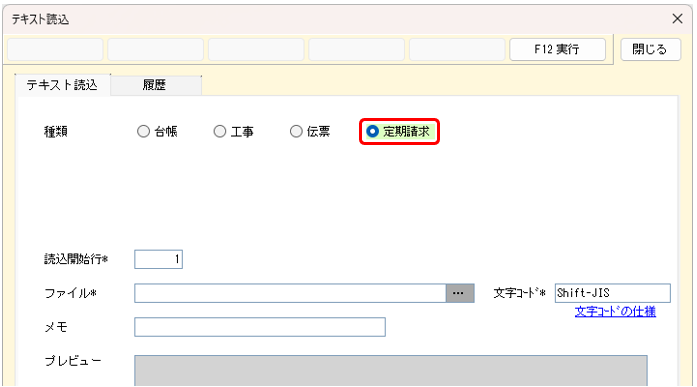
定期請求アドオン>定期請求台帳をテキスト読込できるようにしました
テキスト読込画面の種類「定期請求」を選択することで、定期請求台帳のテキスト読込が行えます。 ※新規登録のみ行えます。登録済み定期請求台帳の更新は行えません。
|
||||||||||||||||||||||||||||||||||||||||||||||||||||||||||||
|
||||||||||||||||||||||||||||||||||||||||||||||||||||||||||||
|
■【その他】
アップデート時のデータベース更新において、起動中情報の削除手順を改善しました
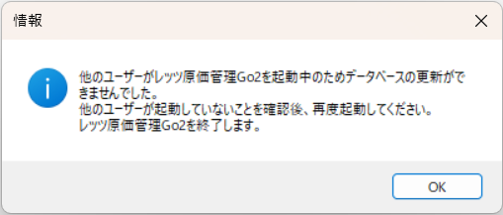
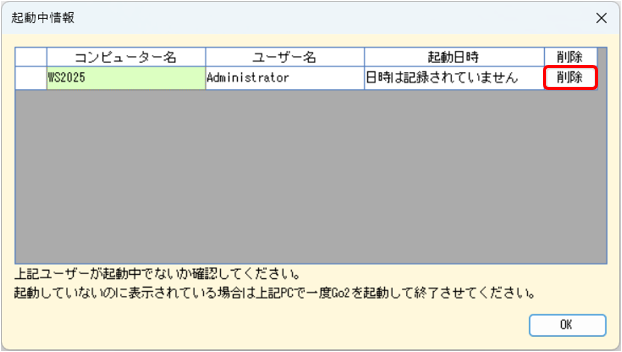
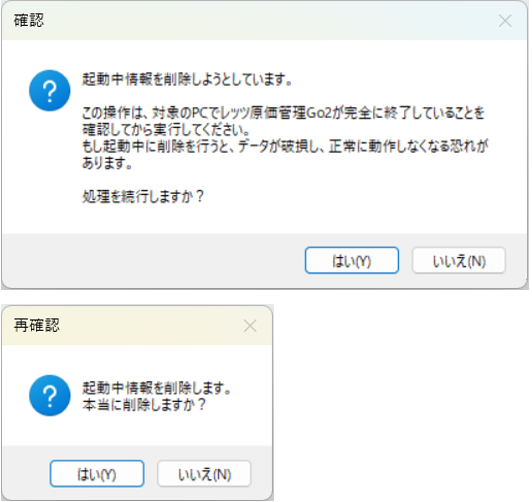
アップデートの際、データベースの更新がある場合、処理を起動しているユーザーがいると、データベースの更新に失敗します。 失敗した際に表示される起動中情報画面において、起動中情報を削除できるようにしました。 ※この削除機能は、レッツ原価管理Go2を起動したままパソコンをシャットダウンした場合など、起動中情報が不正に残っている場合のみ使用してください。
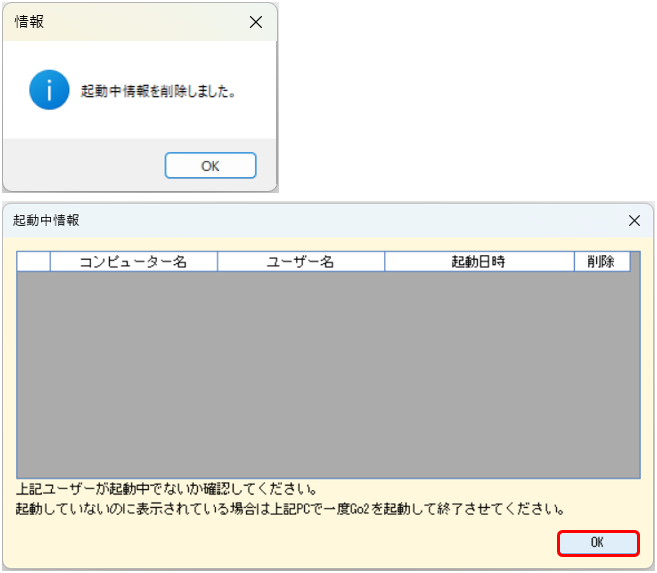
対象のパソコンで、レッツ原価管理Go2が完全に終了しているか再度確認して処理を進めます。
レッツ原価管理Go2を再度起動して、データベースの更新が正常に行われることを確認します。
|
||||||||||||||||||||||||||||||||||||||||||||||||||||||||||||